Много лет назад был куплен китайский Dice (для новичков: Dice это название оригинального диагностического сканера Volvo. Vida — это название диагностического софта. Не путайте), и с танцами с бубном установил Vida 2014D на ноут с Windows 10. Тогда уже не помню какие были проблемы, помню что "взлетело" всё далеко не просто, о чем свидетельствует множество постов об установке. Один из участников даже сделал свой репак Vida с SQL 2019Бортжурнал на DRIVE2Открыть пост. Который вообще не работает :) Но недавно мне понадобилось установить всё снова, и нифига не получилось. Многочисленные посты тоже не помогли)
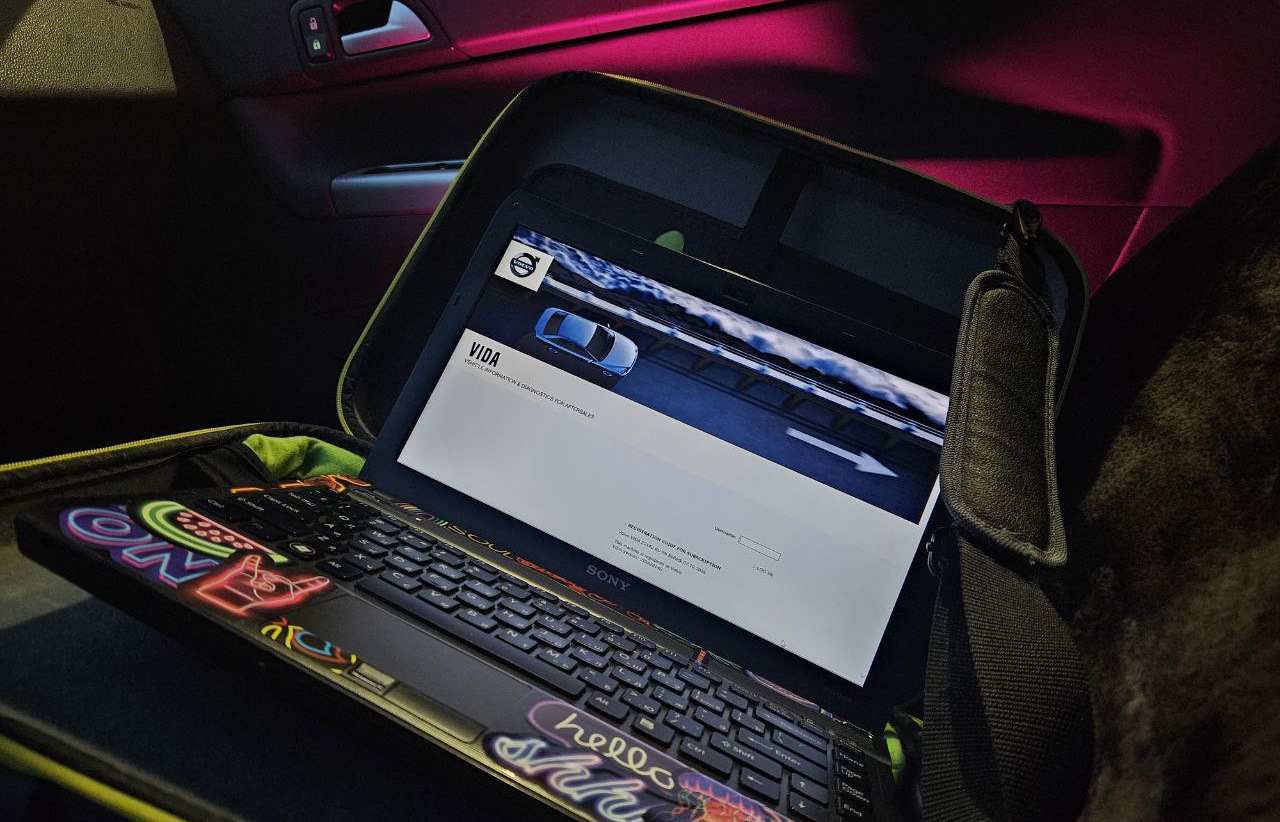
Фото в бортжурнале Volvo C30
Что же, не зря я был инженером внедрения, в чьи задачи входило заставлять работать ПО, которое никто не знает как заставить работать) Далее опишу точный порядок действий, который неоднократно мною был проверен на двух разных ноутбуках. Будет много букв и объяснений, но ключевые пункты — выделены жирным.
0. Cкачиваем VIDA 2014D и патч к ней. Это последняя работающая версия в оффлайн-режиме, поддерживает соответственно машины только до 2014 модельного года, насколько я знаю. Дистрибутив нам потребуется определённый, скачать его можно здесь. Патч можно скачать отсюда. После скачивания кидаем их на флешку.
1. Ставим начисто Windows 10 LTSC 2021 x64 MSDN. Чистая установка — обязательна, чтобы у вас точно всё получилось. При установке не подключайте Интернет к ноуту. Ничего не устанавливайте на него, пока не установите Vida — никакого софта, обновлений и даже драйверов лучше не ставить.
Расшифровка: LTSC это официальная версия Windows с продлённым сроком поддержки, с исключенными мусорными приложениями и совершенно не нужными нововведениями, и только с действительно важными обновлениями. Последняя её версия — 2021 года. Скачать можете на торрентах, или по ссылке. Система без встроенных кряков и активаций, пишите в личку, кому нужна помощь в этом вопросе)
MSDN — это значит что дистрибутив должен быть официальный от Microsoft. Важно — это не должна быть никакая "сборка от васяна", где с огромной вероятностью что-нибудь запортачено. Vida дама строгая, и колхоза не приемлет. Бонусом — можете быть уверены, что вместе с системой не установите себе вшитые трояны\майнеры\ботнет.
Да, вы можете использовать и обычный релиз Windows, не LTSC, например 22H2 — однако там сразу будьте готовы к проблемам с Microsoft Edge, который безальтернативно заменил Internet Explorer. Они решаются (спрашивайте в комментариях, расскажу), но никто не гарантирует что очередной апдейт на систему всё не сломает)
2. Устанавливаем .NET Framework 3.5. Нажимаем Win+R на клавиатуре, вводим appwiz.cpl, жмем Enter, слева нажимаем включение или отключение компонентов Windows.
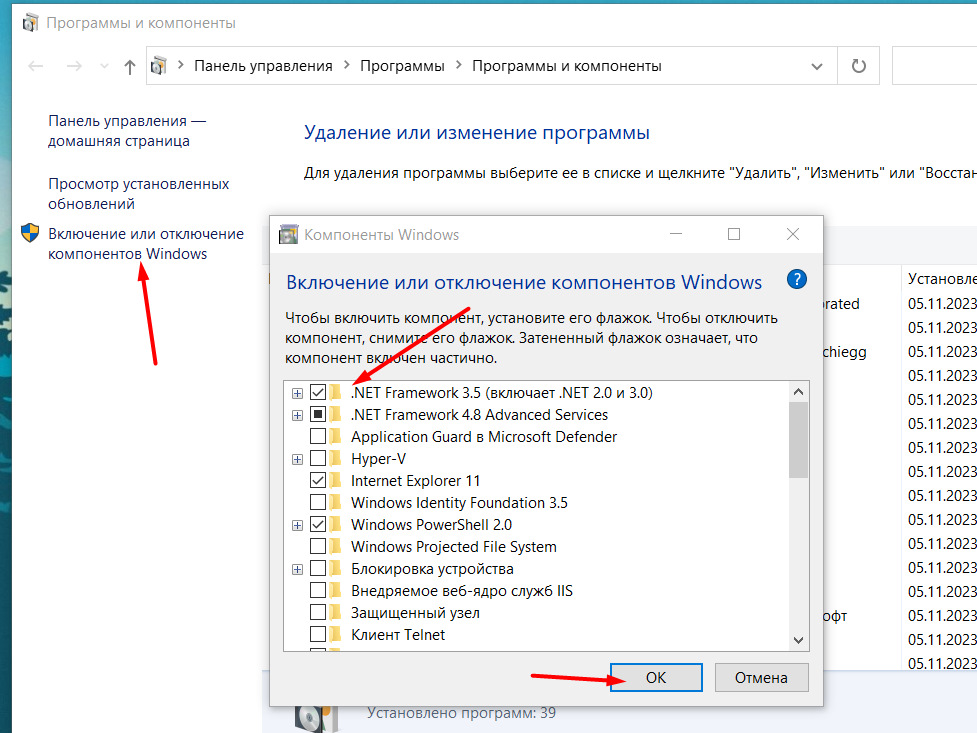
Фото в бортжурнале Volvo C30
Подключаем Интернет. Отмечаем галочку (см. скриншот), жмём ОК. Далее система спросит, скачать ли компонент, подтверждаем. Ждём окончания его установки, Интернет отключаем. Перезагружаем ноут.
3. Устанавливаем MS SQL 2008. Скачанный ранее образ VIDA вам необходимо смонтировать как виртуальный диск, делаем это просто двойным кликом на ISO файле VIDA2014D_RePack.iso, после открываем наш диск и нажав правой кнопкой мышки на файле 01_SQL.cmd выбираем "Запуск от имени администратора". Ничего делать больше не нужно, только ждать.
Дожидаемся окончания установки, о чем вы сможете понять когда все окна закроются, а в меню Пуск появится папка Microsoft SQL Server 2008 R2.
4. Устанавливаем VIDA. Аналогично запускаем файл 02_VIDA.cmd от имени администратора. При установке нам нужно выбрать VIDA All-in-one, после выбираем язык установки (рекомендую английский если его знаете, потому что перевод местами хромает), лучше выбирать только один язык, т.к. переключение между ними тоже может создать проблемы. Устанавливаем в папку по умолчанию.
В конце установки у вас появится окно, в нем выберите Internet, затем жмете Save, затем Close, и ещё раз Close. Откажитесь от перезагрузки! Ничего не запускайте.
5. Отключаем службу веб-публикаций. Без этого VIDA откажется запускаться, сославшись на занятость 80 порта. Жмём Win+R, вводим services.msc, Enter. Откроется список работающих служб, находим ту, что с именем "Служба веб-публикаций". Правой кнопкой, "Свойства", тип запуска выбираем "Вручную", нажимаем "Остановить", жмём ОК.
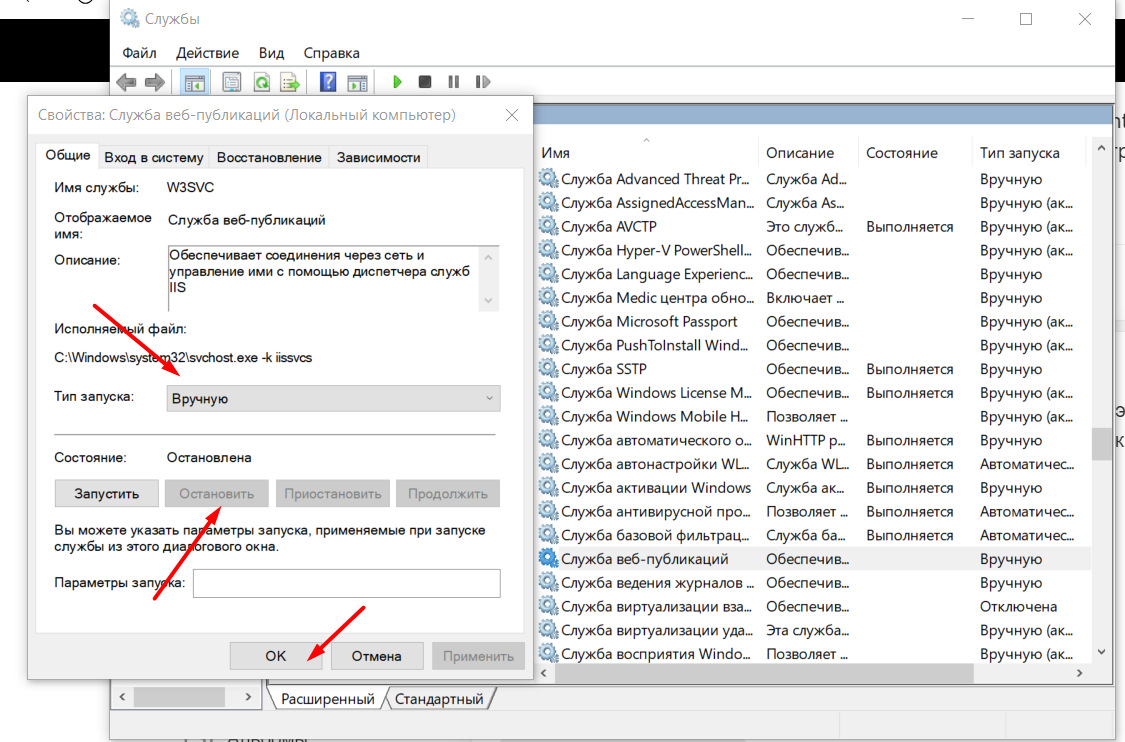
Фото в бортжурнале Volvo C30
6. Применяем патч для активации VIDA. Скачанный ранее патч запускаем от имени администратора, жмем "Установить". После этого сам запустится VIDA Monitor (который вы можете потом убрать из автозагрузки, если хотите, это можно сделать в Диспетчере задач), иконка сначала будет красной, потом желтой и наконец с зеленой стрелочкой.
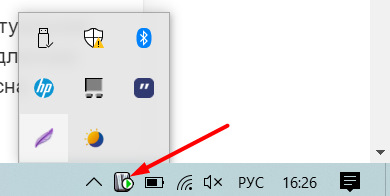
Фото в бортжурнале Volvo C30
7. Запускаем, пользуемся. Два раза кликаем на иконку VIDA в трее, возможно она у вас будет скрыта, просто нажмите на стрелку вверх возле часов. Если всё ОК, откроется окно Internet Explorer с окном ввода логина, вводим 4 и жмём LOG IN. Далее нажимаем Define Vehicle Profile (или Определить профиль транспортного средства, подключаем Dice и жмем Read Vehicle слева сверху. Если вы всё правильно сделали, то VIDA получит VIN вашей машины через Dice и позволит работать с ним. Можете включать интернет и спокойно устанавливать обновления, драйвера и все другие необходимые вам программы. Лично у меня после этого ничего не сломалось и VIDA стабильно работала.
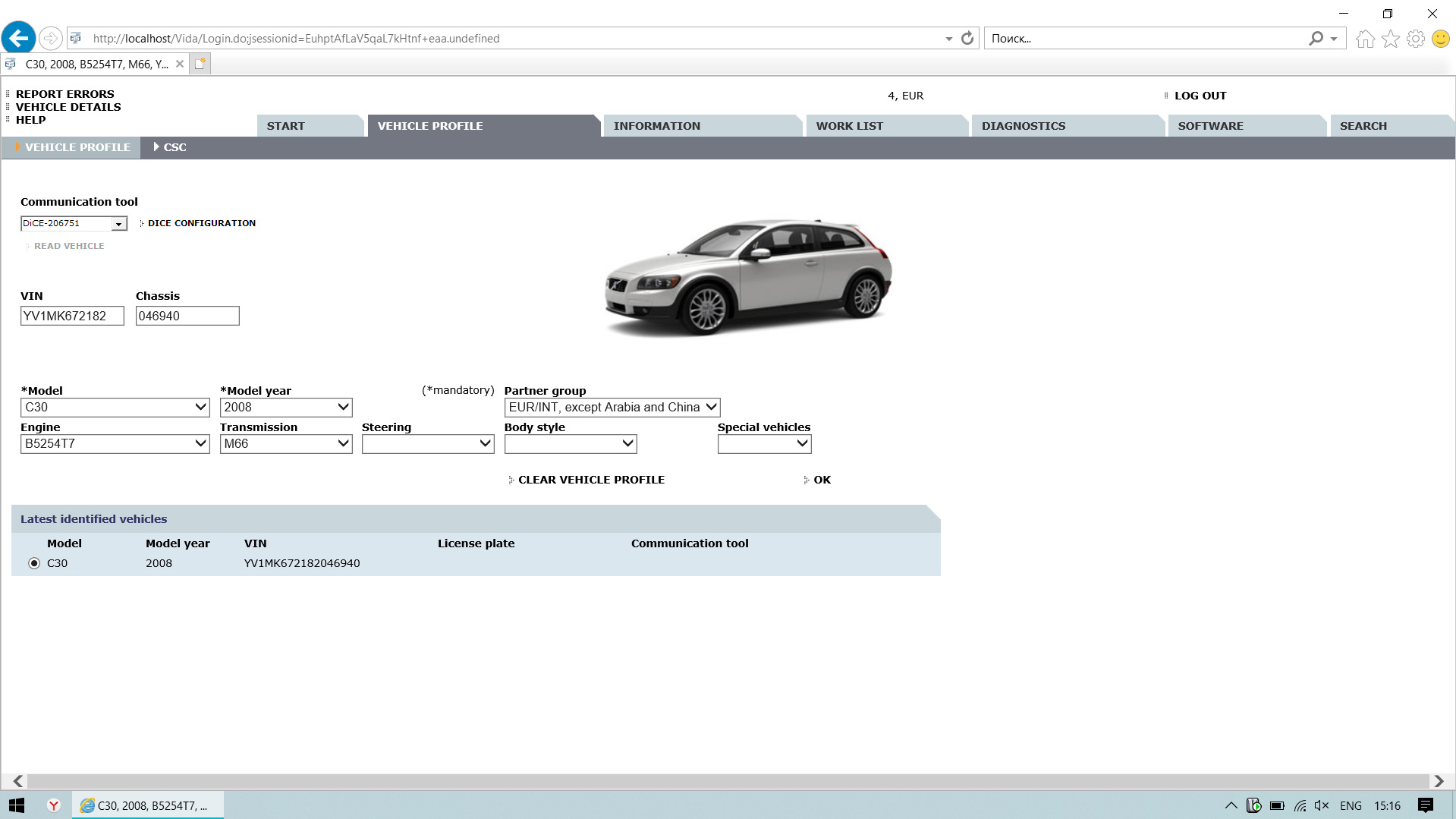
Фото в бортжурнале Volvo C30. Запчасти на фото: B5254T7
Дальнейшие инструкции по использованию Volvo VIDA выходят за рамки данной статьи, спрашивайте в комментариях, если что интересно, постараюсь ответить.
Альтернатива всему вышесделанному — использовать VMWare образ с предустановленной Vida. Но виртуальная машина больше кушает памяти и места на диске, требует тоже некоторой настройки для установки, медленнее работает и я бы не рисковал работать с машиной через лишние "прокладки". Пишите, если вам интересна установка Vida на Windows 11, попробую повторить и найти все подводные камни)
Также может быть полезен этот довольно объемный пост по установке VidaБортжурнал на DRIVE2Открыть пост, но там много не нужных пунктов, которые вам не потребуются если будете делать установку по моей инструкции.
Источники
Автор: nordicrew
Оригинал: https://www.drive2.ru/l/660675647483428170/
Автомобиль: Volvo C30, 2.5 (B5254T7), 2008

Обсуждение и оценка
0Пока нет комментариев. Будьте первым.